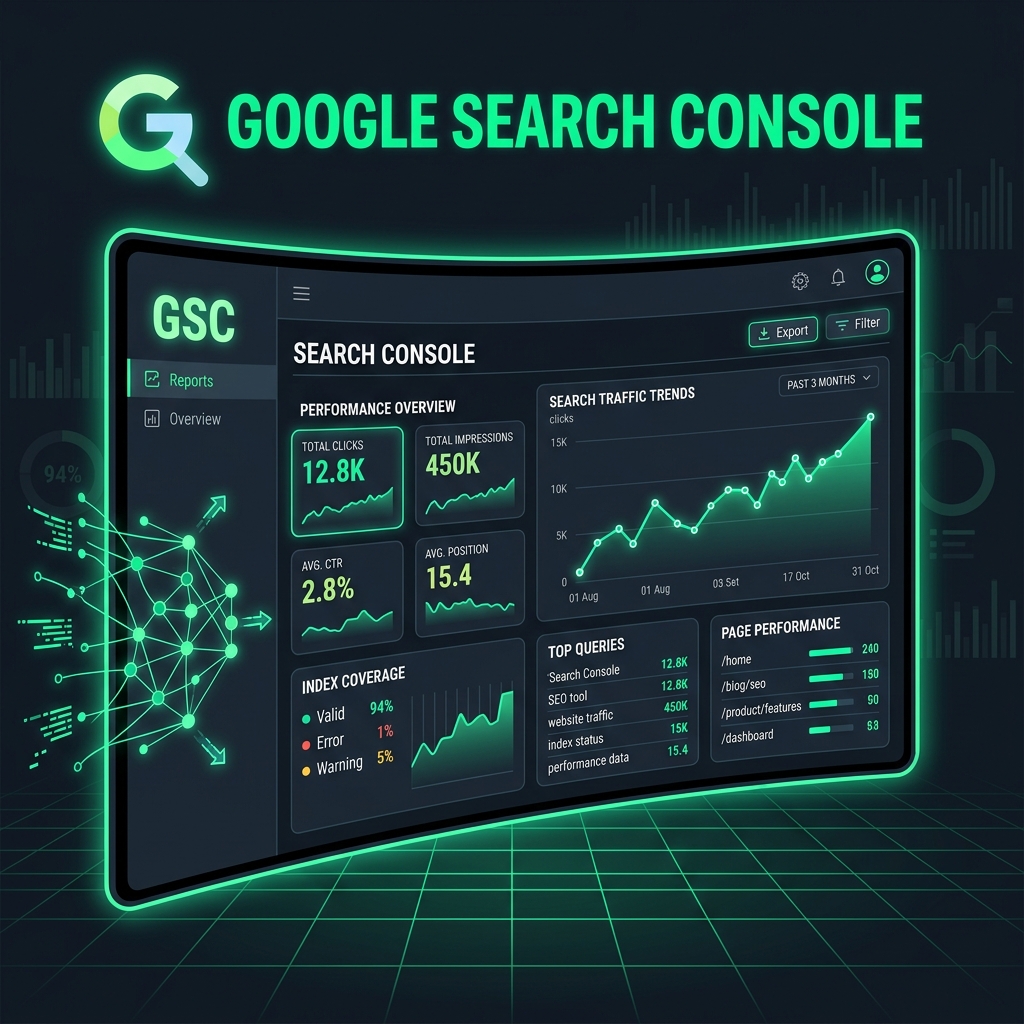
Что такое Google Search Console и зачем он нужен
Google Search Console (GSC) — это бесплатный веб-интерфейс от Google, который позволяет владельцам сайтов отслеживать присутствие в поиске, выявлять проблемы индексации и улучшать видимость в Google.
В отличие от Google Analytics, который показывает, что делают пользователи на сайте, GSC показывает, что происходит до посещения — как Google находит, сканирует и индексирует ваши страницы.
Это единственный инструмент, который показывает реальные поисковые запросы, позиции в Google и проблемы, которые видит сам Google.
Как настроить Google Search Console
Шаг 1. Добавьте ресурс
- Перейдите на search.google.com/search-console и войдите с помощью своей учетной записи Google.
- Нажмите "Добавить ресурс" в верхнем левом углу.
- Выберите тип ресурса: "Домен" (рекомендуется) или "URL-префикс".
- Введите адрес сайта без www и протокола (для типа "Домен") или полный URL.
Тип "Домен" охватывает все протоколы (http/https) и поддомены одновременно. Для новых ресурсов всегда выбирайте "Домен" — это удобнее и дает более полное представление.
Шаг 2. Подтвердите право собственности
GSC предлагает несколько методов подтверждения:
| Метод | Сложность | Когда использовать |
|---|---|---|
| DNS TXT запись | Средняя | Наиболее надежный, рекомендуется для типа "Домен" |
| HTML файл | Легкая | Если есть доступ к FTP/файлам сайта |
| Meta тег | Легкая | Если есть доступ к коду страницы |
| Google Analytics | Очень легкая | Если GA уже установлен |
| Google Tag Manager | Очень легкая | Если GTM уже настроен |
Ключевые отчеты GSC
Эффективность
Самый важный отчет. Показывает:
- Клики — сколько раз пользователи перешли на сайт из поиска.
- Показы — сколько раз сайт появился в результатах.
- CTR — отношение кликов к показам.
- Позиция — средняя позиция в Google за выбранный период.
Фильтруйте по запросам, страницам, устройствам и странам, чтобы найти точки роста.
Охват / Индексация
Показывает статус индексации всех страниц сайта. Четыре категории:
- ✅ Действительные — страницы, проиндексированные Google
- ⚠️ Действительные с предупреждениями — проиндексированные, но с проблемами
- ❌ Ошибки — страницы не проиндексированы из-за ошибок
- ℹ️ Исключенные — намеренно исключенные (noindex, дубликаты и т.д.)
"Страница обнаружена, но в настоящее время не проиндексирована" — Google знает о странице, но не считает ее достаточно важной. Решение: улучшить контент, добавить внутренние ссылки или использовать IndexFast.
Карты сайта
Раздел для добавления и мониторинга sitemap.xml. Значительное расхождение между обнаруженными и проиндексированными URL — сигнал о проблемах.
Проверка URL
Самый полезный инструмент для работы с отдельными страницами. Позволяет:
- Увидеть, как Google видит конкретную страницу
- Проверить, проиндексирована ли страница
- Запросить индексацию вручную (кнопка "Запросить индексацию")
- Просмотреть рендеринг — как выглядит HTML после выполнения JS
Использование GSC для ускорения индексации
Ручной запрос индексации через "Проверку URL" — стандартный метод, но у него есть ограничения.
Для систематической индексации сотен страниц вам нужен Google Indexing API.
Ускорьте индексацию автоматически
IndexFast использует официальный Google Indexing API и отправляет до 100 URL в день в PRO-плане. Настройка занимает 10 минут.
🚀 Попробовать бесплатно →Практические советы
Отслеживайте Core Web Vitals
Раздел "Взаимодействие со страницей" показывает CWV на основе данных реальных пользователей.
Настройте уведомления
GSC отправляет электронное письмо при обнаружении критических проблем. Убедитесь, что уведомления включены.
Сравнивайте периоды
В отчете "Эффективность" используйте функцию сравнения дат.
Смотрите на мобильные отдельно
Фильтруйте отчеты по устройствам. Плохие мобильные позиции сигнализируют о проблемах с мобильной версией.